Par Pierre5 min de lecture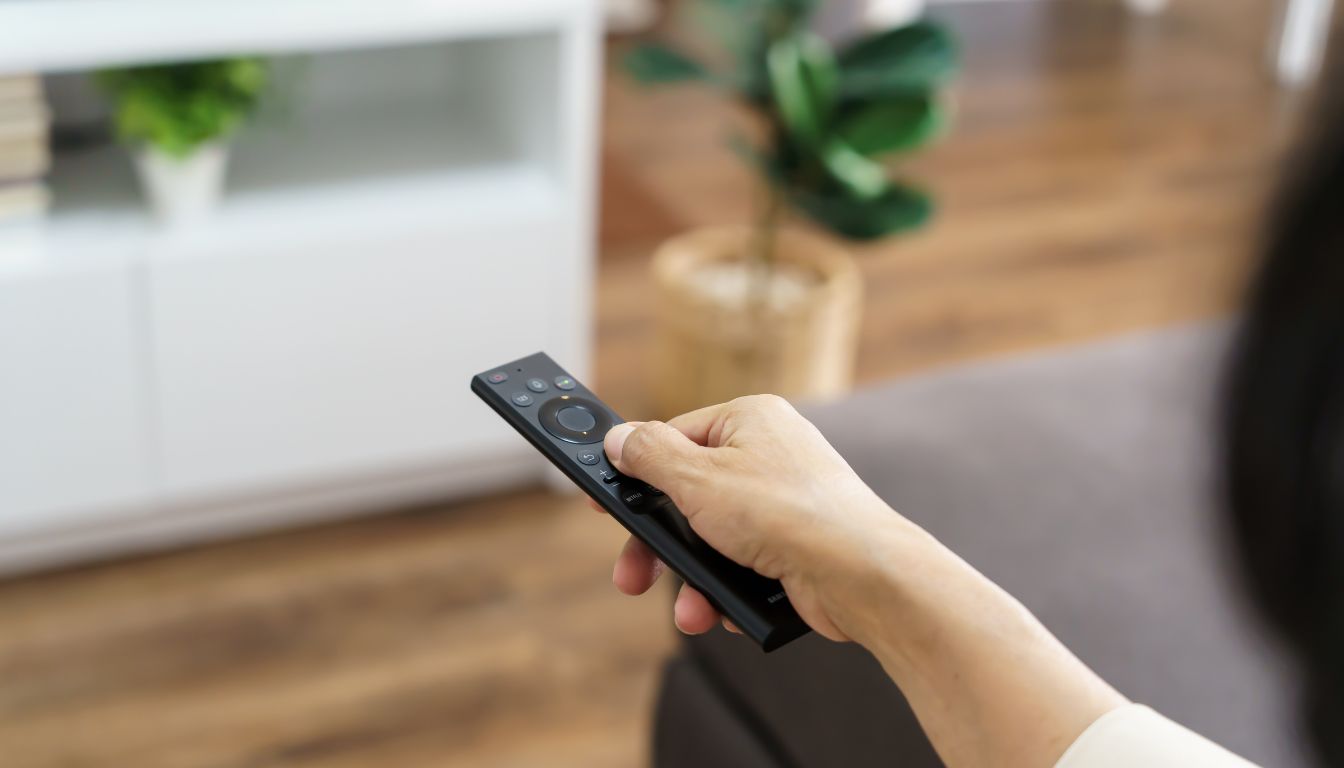
Le sommaire 4 parties
Brancher un smartphone Xiaomi à une télévision via HDMI offre une solution stable pour regarder films, jouer et partager photos sur grand écran. Ce guide pratique étape par étape explique les exigences matérielles, la configuration du port USB‑C ou micro‑USB vers HDMI, les paramètres MIUI à vérifier et les alternatives sans fil comme Chromecast ou Miracast. Des conseils sur les paramètres d’affichage, la gestion audio et la résolution permettront d’éviter les erreurs courantes. Des tests concrets et une procédure de dépannage faciliteront la connexion. Vous disposerez ainsi d’une méthode fiable pour projeter votre contenu Xiaomi sur votre TV.

【Technologie Wi-Fi 5G pour une Fluidité Ultime】 Notre Miracast Dongle utilise une connexion Wi-Fi bi-bande 5G avancée et une puce intelligente mise à jour. Cela garantit une transmission du signal plus stable et plus…
39,99 €
Voir l'offre
Diffusion HD: Ce dongle hdmi sans fil prend en charge la résolution 1080P, offrant des images claires sur grand écran. Grâce à la technologie HDMI sans fil, il permet de projeter le contenu de votre appareil (téléphon…
19,99 €
Voir l'offre
[Une expérience de streaming HD d'une netteté cristalline] Transformez n'importe quel écran en une véritable salle de cinéma grâce à notre adaptateur d'écran Wi-Fi intelligent. Grâce à sa compatibilité avec les source…
Prix Amazon relevés le 27/10/2026 à 8 h 57. Ils peuvent avoir changé depuis.
I.Préparer le matériel et vérifier la compatibilité HDMI
Avant toute manipulation, vérifiez que votre TV possède une entrée HDMI libre et que le smartphone Xiaomi supporte la sortie vidéo par USB‑C ou micro‑USB. Il est essentiel de confirmer la compatibilité du port (USB‑C alternate mode ou adaptateur MHL selon le modèle) afin d’éviter des achats inutiles et des problèmes de connexion.
La mise à jour logicielle du téléphone et du téléviseur améliore souvent la stabilité du partage d’écran; rendez‑vous dans les menus de paramètres pour vérifier les versions. Pour des étapes complémentaires sur le partage d’écran via réseau, consultez le guide externe sur comment diffuser l’écran de son téléphone sur sa télé, qui détaille les options sans fil et la préparation réseau.
II.Configurer la connexion physique USB‑C ou micro‑USB vers HDMI
La connexion filaire reste la plus fiable pour réduire la latence et garantir la qualité vidéo; il faut brancher un câble adaptateur compatible entre le port de charge du Xiaomi et l’entrée HDMI de la TV. Après branchement, sélectionnez la source HDMI correspondante sur la télécommande et vérifiez l’affichage sur l’écran pour confirmer la connexion.
Si le smartphone propose un port USB‑C, privilégiez un adaptateur certifié USB‑C vers HDMI supportant la 4K/60Hz pour les usages exigeants comme les jeux. Pour les appareils anciens en micro‑USB, un adaptateur MHL ou un câble spécifique peut être nécessaire; la configuration matérielle correcte évite les pertes audio ou un affichage noir.
Choix du câble et branchements
Choisir un câble de qualité réduit les problèmes de transmission: privilégiez des modèles blindés avec mentions 4K/60Hz si vous souhaitez une image nette et fluide. Un câble bas de gamme peut provoquer des coupures d’image ou un son absent, surtout lors de sessions de jeu ou de lecture vidéo prolongée.
Lors d’un test mené par un foyer fictif dirigé par le gamer Alexandre, l’utilisation d’un câble USB‑C certifié a éliminé un bruit de fond audio et une micro‑latence, prouvant l’impact concret du bon matériel. Pour conclure, un câble adapté garantit une expérience multimédia stable et prévisible.
Voir aussiSupport mural pour enceinte : comment bien installer son système audio ?Paramètres MIUI et configuration à contrôler
Avant la mise en miroir, activez les options de partage d’écran dans les paramètres du Xiaomi : Paramètres > Connexion et partage > Cast/Écran sans fil, et vérifiez les autorisations d’affichage. Si la sortie filaire ne s’active pas automatiquement, redémarrez le téléphone après branchement et vérifiez les notifications de port USB pour sélectionner « Transfert vidéo » ou « HDMI » si disponible.
La gestion de la résolution et de l’audio se règle parfois dans les menus d’affichage du téléphone ou de la TV, où l’on peut forcer une résolution plus basse pour stabiliser la lecture. Insight : toujours contrôler les deux appareils pour assurer une configuration cohérente et éviter les conflits d’options.
III.Utiliser Chromecast et Miracast pour une alternative sans fil
Lorsque la mobilité prime sur la latence, les solutions sans fil comme Chromecast ou Miracast offrent une route pratique pour projeter un Xiaomi sur la TV. Le guide pratique étape par étape suivant détaille la mise en réseau, l’appairage et la gestion des applications compatibles pour une expérience fluide.
Le choix entre Chromecast et Miracast dépendra de l’écosystème : Chromecast s’intègre parfaitement aux services Google et autorise le streaming d’applications, tandis que Miracast propose une mise en miroir complète de l’écran sans routeur externe. Question-réflexion : préférez-vous une diffusion d’application contrôlée ou un miroir intégral de l’écran ?
Chromecast : cast depuis Xiaomi
Pour utiliser Chromecast, branchez le dongle sur un port HDMI et connectez‑le au même réseau Wi‑Fi que le téléphone; l’application Google Home permet ensuite d’appairer et de lancer la diffusion. Les applications compatibles (Netflix, YouTube, Prime Video) affichent l’icône de cast qui permet d’envoyer le contenu vers la TV tout en conservant le contrôle depuis le téléphone.
La mise en miroir totale de l’écran s’effectue via Google Home > sélectionner l’appareil > Diffuser l’écran, solution utile pour présenter des photos ou des jeux sur grand écran. Pour illustrer visuellement cette manipulation, visionnez une démonstration pratique ci‑dessous.
Voir aussiComment avoir internet sans câble ethernet ?Miracast : mise en miroir native
Miracast est souvent intégré aux Smart TV et fonctionne directement depuis les paramètres de connexion du Xiaomi (Paramètres > Connexion et partage > Cast). L’appairage ne nécessite pas toujours de routeur si la TV prend en charge le Wi‑Fi Direct, ce qui simplifie la configuration dans un salon ou pendant une séance de jeu.
En cas d’échec d’appairage, vérifier que la TV est en mode « réception Miracast » et que le téléphone n’est pas restreint par un VPN ou un profil réseau; cette précaution a résolu un cas réel rencontré par le foyer d’Alexandre. Insight : Miracast reste la meilleure option pour une mise en miroir complète sans services tiers.
IV.Résoudre les problèmes courants et optimiser l’affichage et l’audio
En cas d’absence d’image, vérifiez l’entrée HDMI sélectionnée sur la TV, testez un autre câble et contrôlez les notifications USB du téléphone pour choisir le bon mode. Les coupures sonores proviennent souvent d’un mauvais routage audio : dans les paramètres son de la TV ou du smartphone remettez la sortie sur « HDMI » ou « TV » selon le cas.
Pour optimiser l’affichage, ajustez la résolution et le format d’image dans les menus d’affichage du téléphone ou activez le mode « Jeu » sur la TV pour réduire la latence. Anecdote : un test comparatif domestique a montré que baisser la résolution à 1080p stabilisait la lecture lors de sessions de streaming en multi‑utilisateurs sur le réseau local.
Pour clore, la méthode filaire via HDMI reste la plus fiable pour un usage intensif, tandis que Chromecast et Miracast offrent la flexibilité nécessaire pour un usage quotidien sans contraintes de câbles. En appliquant les vérifications matérielles et logicielles exposées dans ce guide pratique étape par étape, vous pourrez atteindre une connexion stable et un affichage optimisé sur votre TV. Perspective : l’expérience utilisateur s’améliore nettement en privilégiant du matériel certifié et des mises à jour régulières pour la configuration de vos appareils.