Par Pierre6 min de lecture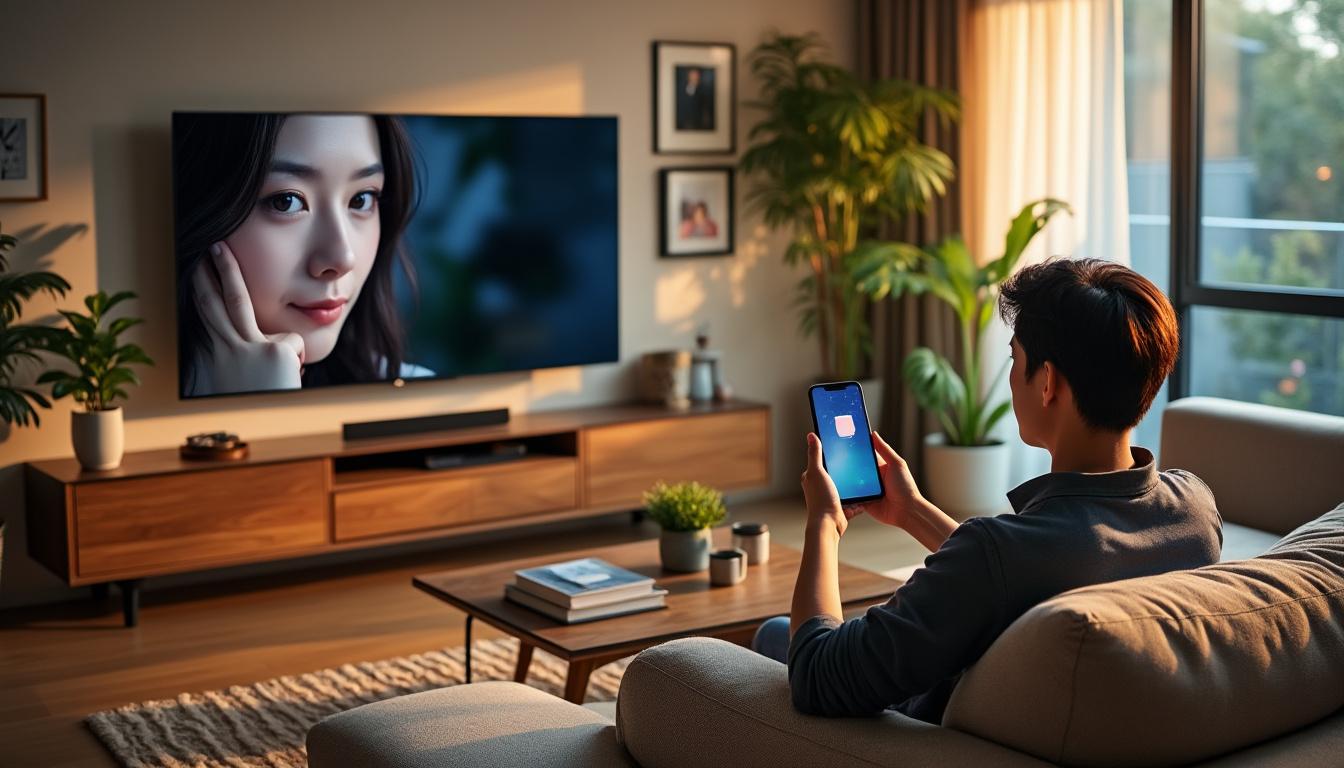
Le sommaire 5 parties
Projeter l’écran de son téléphone sur la télévision transforme l’expérience multimédia en offrant un grand format pour films, jeux, photos et visioconférences. Plusieurs solutions existent selon l’appareil et le téléviseur : connexion filaire via USB‑C/HDMI, adaptateurs comme le Microsoft Wireless Display Adapter, protocoles sans fil tels que Miracast, Apple AirPlay ou Google Chromecast, ainsi que des dongles populaires comme le Xiaomi Mi TV Stick, Roku ou Amazon Fire TV. Certaines applications constructeurs comme Samsung Smart View, SmartThings ou LG Smart Share ajoutent des fonctions de contrôle. Ce guide pratique explique les étapes, la configuration, les compatibilités et les astuces pour une diffusion fluide et sécurisée immédiate.

【Plug and Play】 L'émetteur et le récepteur sans fil HDMI ne nécessitent aucune application complexe, Bluetooth ou Wi-Fi Connexions; Connectez simplement l'émetteur et le récepteur, et vous êtes prêt à profiter de votr…
85,66 €
Voir l'offre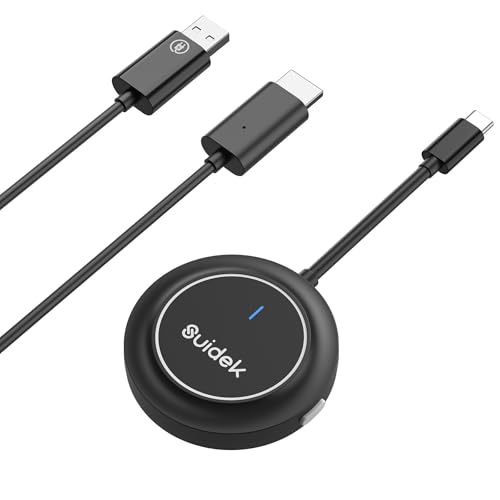
【Émetteur et récepteur HDMI sans fil USB - C】Convertissez facilement le câblage USB - C en HDMI grâce à la technologie d’affichage sans fil. L’émetteur et le récepteur sans fil USB - C vers HDMI diffusent en continu e…
79,99 €
Voir l'offre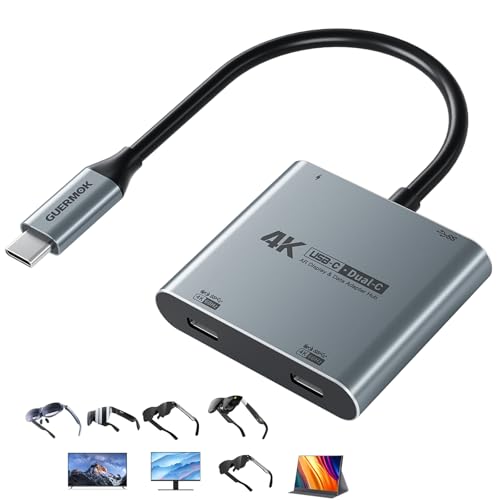
【Jeu multijoueur double écran avec lunettes AR】 Sortie double écran pour Switch 2 jusqu'à 4K@60Hz. Deux joueurs peuvent jouer simultanément sur des lunettes AR séparées, écran principal libre. Idéal pour les jeux mult…
44,99 €
Voir l'offrePrix Amazon relevés le 27/10/2026 à 12 h 26. Ils peuvent avoir changé depuis.
I.Diffuser l’écran avec un câble USB‑C vers HDMI
La solution filaire reste la plus fiable pour obtenir une image sans latence, particulièrement pertinente pour le jeu ou la lecture de vidéos en haute résolution. Pour que la connexion fonctionne, le smartphone doit prendre en charge le DisplayPort Alt Mode (DP Alt Mode) via le port USB‑C ; cette information figure dans les caractéristiques techniques du fabricant et dans le manuel utilisateur.
Voir aussiCarte mère PC gamer : comment choisir la meilleure pour votre configurationSi le téléphone est compatible, il suffit d’un câble USB‑C vers HDMI ou d’un hub USB‑C intégrant un port HDMI pour relier l’appareil à la télévision. Après branchement, le téléviseur doit être sélectionné sur la source HDMI correspondante et l’écran du téléphone sera dupliqué automatiquement, offrant une expérience instantanée sans réseau Wi‑Fi.
Compatibilité, procédure et exemple
Problème : il arrive que certains modèles low‑cost n’intègrent pas le DP Alt Mode, ce qui empêche la recopie d’écran via câble. Solution : vérifier la fiche technique ou tester avec un adaptateur officiel ; pour les flagships Samsung lancés depuis 2017 (Galaxy S, Z, Note), la prise en charge est généralement assurée. Exemple : Lucas, un joueur amateur, a branché son Galaxy S22 via un hub USB‑C vers HDMI pour jouer sur une TV 4K sans décalage perceptible.
Insight : la connexion filaire reste la méthode la plus simple pour une image stable et faible latence, idéal pour les parties compétitives ou la diffusion de contenus haute définition.
II.Utiliser Samsung Smart View et SmartThings pour la recopie d’écran
Les applications constructeur simplifient la mise en relation entre téléphone et TV lorsque les deux appareils sont sur le même réseau. Samsung Smart View permet de diffuser photos, vidéos et applications depuis un téléphone Samsung vers une TV compatible, tandis que SmartThings ajoute des fonctions avancées de contrôle, télécommande virtuelle et intégration d’appareils domotiques.
Pour SmartThings, une fois la télévision enrôlée, il est possible d’activer des fonctionnalités comme Tap View pour lancer la détection et la connexion en rapprochant le téléphone du téléviseur. Cette approche est pratique pour les possesseurs d’équipements récents et pour ceux qui souhaitent piloter leur TV sans passer par un dongle externe.
Paramétrage, limitantes et anecdote
Problème : la diffusion via SmartView/SmartThings repose sur un réseau domestique correct ; certains routeurs basculent entre bandes 2,4 GHz et 5 GHz et peuvent empêcher la découverte. Solution : configurer la box pour favoriser la bande 2,4 GHz si nécessaire et consulter des guides pratiques pour basculer la fréquence Wi‑Fi, par exemple comment mettre sa WiFi en 2,4 GHz. Exemple : après avoir activé Tap View, Lucas a pu basculer une session YouTube du téléphone à la TV en un geste, puis contrôler la lecture depuis son mobile.
Voir aussiQuel câble HDMI pour la 4k ?Insight : ces applications offrent une ergonomie accrue pour les usages quotidiens, mais leur efficacité dépend d’un réseau local stable et d’une TV compatible.
III.Caster avec Google Chromecast, Xiaomi Mi TV Stick, Roku ou Amazon Fire TV
Le Google Chromecast reste une des solutions les plus répandues pour envoyer du contenu depuis un smartphone vers une télévision, qu’il s’agisse d’un dongle branché au HDMI ou d’une TV avec Chromecast intégré. Les mêmes principes s’appliquent aux alternatives populaires comme le Xiaomi Mi TV Stick, le Roku ou le Amazon Fire TV, qui offrent souvent des applications natives et une interface dédiée.
La diffusion s’effectue généralement depuis une application compatible (YouTube, Google Photos, Spotify, Netflix) en touchant l’icône de cast et en sélectionnant la TV. Pour vérifier la configuration et les options avancées, la documentation officielle de Google est une ressource utile : support Google Chromecast.
Avantages, mise en œuvre et cas pratique
Problème : la latence peut apparaître sur certains jeux en streaming via cast, mais la simplicité d’usage compense souvent pour le visionnage de vidéos et la lecture de musique. Solution : privilégier un réseau Wi‑Fi 5 GHz pour le streaming HD et réduire les autres usages réseau pendant la diffusion. Exemple : Lucas a utilisé un Chromecast pour projeter une playlist Spotify en soirée, puis a basculé sur Google Photos pour montrer des albums de vacances sans manipulation complexe.
Insight : les dongles de streaming sont polyvalents et agissent comme un pont entre téléphone et TV, idéaux pour les foyers cherchant une solution plug‑and‑play.
IV.Wi‑Fi Direct, Miracast et Microsoft Wireless Display Adapter
Lorsque le routeur n’est pas disponible ou que la TV ne supporte pas les services du constructeur, le Wi‑Fi Direct et le Miracast permettent une connexion directe entre téléphone et téléviseur. Le Microsoft Wireless Display Adapter est un exemple d’adaptateur qui transforme n’importe quelle TV HDMI en écran compatible Miracast sans infrastructure réseau.
La procédure consiste à activer le Wi‑Fi Direct sur le téléphone (paramètres Wi‑Fi → Wi‑Fi Direct) et à accepter la demande de connexion sur la TV ; une fois appairés, la recopie d’écran fonctionne comme avec un cast classique. Cette méthode est efficace pour les téléviseurs anciens ou non connectés qui possèdent toutefois un récepteur Miracast ou un adaptateur USB/HDMI compatible.
Contraintes, solutions et illustration
Problème : la compatibilité Miracast varie selon les constructeurs et les anciennes implémentations (ex. : AllShare Cast) peuvent être limitées. Solution : vérifier la présence de Miracast dans les paramètres TV ou opter pour un adaptateur USB‑HDMI récent ; pour les télévisions LG, explorer LG Smart Share comme option alternative. Exemple : Lucas a connecté son smartphone à une TV non‑smart via un Microsoft Wireless Display Adapter pour diffuser une conférence depuis son téléphone lors d’un atelier local.
Voir aussiTarif pour le remplacement d'un connecteur de charge iPhoneInsight : Wi‑Fi Direct et Miracast offrent une alternative indépendante du réseau domestique, pratique pour des présentations nomades ou des téléviseurs dépourvus d’applications modernes.
V.Samsung DeX : transformer le téléphone en poste de travail sur grand écran
Samsung DeX propose une approche différente en fournissant une interface de type bureau lorsqu’un téléphone Samsung premium est connecté à un écran. En branchant clavier, souris et écran, le mobile se comporte comme un ordinateur, ce qui est particulièrement pertinent pour la productivité, l’édition de documents ou des sessions de jeu cloud où une interface desktop est appréciable.
L’activation s’effectue depuis la barre de raccourcis rapides (icône DeX) et peut être réalisée en filaire ou sans fil selon les modèles. Des fonctions annexes comme Tap View facilitent l’initiation de la session en rapprochant simplement le téléphone du téléviseur, puis en acceptant la notification de détection sur l’écran.
Usage professionnel, mise en place et anecdote gaming
Problème : DeX est réservé aux modèles haut de gamme et demande parfois des périphériques compatibles pour une expérience optimale. Solution : utiliser un dock ou un adaptateur officiel et prévoir un clavier/souris Bluetooth pour un confort maximal. Exemple : lors d’un lan‑party informel, Lucas a utilisé DeX pour gérer un stream, naviguer dans des outils de chat et lancer des sessions de jeux cloud directement depuis la TV, puis a consulté des idées de cadeaux tech via ce lien pratique idée cadeau pour les geek.
Insight : DeX transforme le smartphone en une vraie station polyvalente, idéale pour qui souhaite limiter l’équipement tout en gardant une ergonomie PC sur grand écran.
Pour enrichir l’expérience multimédia, il est utile d’explorer des ressources complémentaires : un guide pratique sur la compatibilité casque et consoles peut aider pour l’audio lors des sessions de jeu (peut‑on brancher un casque USB sur Xbox One), et des tutoriels pour créer un site de communauté peuvent servir pour les streamers et guildes (comment créer un site Minecraft gratuit). En synthèse, le choix de la méthode dépendra de la compatibilité matérielle, de la latence tolérable et de la simplicité recherchée ; gardez à l’esprit que la stabilité du réseau, la compatibilité DP Alt Mode et le choix entre dongle ou application constructeur déterminent l’expérience finale. Perspective : en testant la méthode la mieux adaptée à votre équipement, la télévision devient un hub multimédia central pour loisirs, travail et divertissement.