Par Pierre5 min de lecture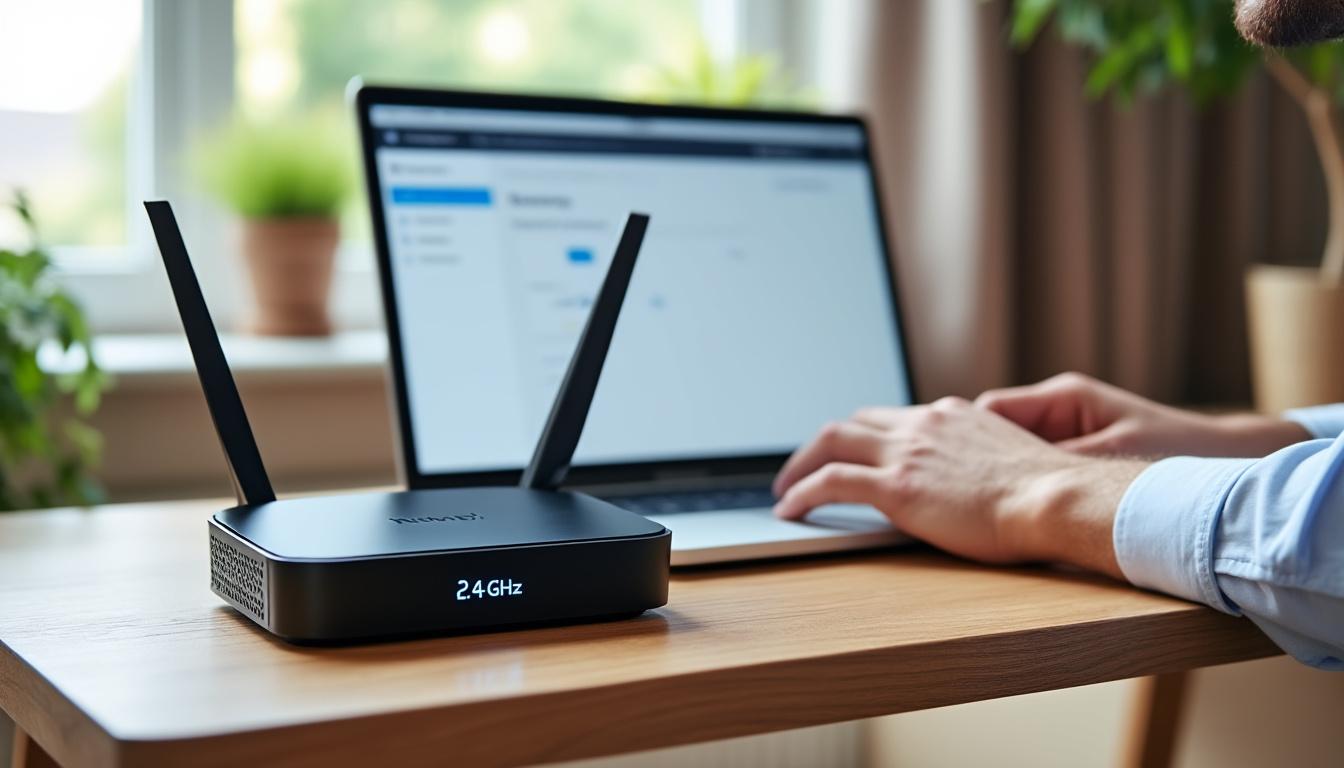
Le sommaire 3 parties
Le choix de la fréquence Wi‑Fi influe directement sur la portée, la stabilité et la compatibilité des appareils domestiques. Entre la 2.4 GHz et la 5 GHz, plusieurs critères techniques et pratiques orientent la décision : épaisseur des murs, nombre d’appareils connectés, besoins en latence pour le jeu en ligne ou le streaming. Ce guide présente les étapes pour activer la 2.4 GHz sur une box courante (Livebox, Freebox, Bbox, SFR Box), les réglages de routeur Netgear ou TP-Link, ainsi que des conseils pour optimiser couverture et sécurité. Un cas concret illustre les manipulations pas à pas afin que la migration soit sûre et efficace.
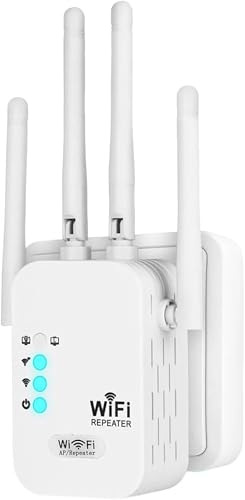
Double Bande Intelligente: Ce TVVNHA répéteur wifi 1200 utilise simultanément les bandes de fréquence 2.4 GHz et 5 GHz, offrant un débit combiné de 1200 Mbps (300 Mbps en 2.4 GHz + 867 Mbps en 5 GHz). Jouez à des jeux…
16,99 €
Voir l'offre
Facile à utiliser : le Wi-Fi Bluetooth USB est sans pilote, l'adaptateur WiFi via le pilote intégré s'installe facilement et automatiquement, simple et pratique à utiliser, prend en charge les systèmes les plus popula…
13,99 €
Voir l'offre
【Double Bande Intelligente avec Débit Ultra-Rapide 】Ce répéteur wifi AC1200 utilise simultanément les bandes de fréquence 2.4 GHz et 5 GHz, offrant un débit combiné de 1200 Mbps (300 Mbps en 2.4 GHz + 867 Mbps en 5 GH…
Prix Amazon relevés le 27/10/2026 à 13 h 38. Ils peuvent avoir changé depuis.
I.Pourquoi privilégier la 2.4 GHz pour votre réseau WiFi
La bande 2.4 GHz offre une meilleure pénétration à travers les murs et une portée plus étendue que la 5 GHz, ce qui la rend adaptée aux logements anciens ou aux grandes surfaces. Pour un foyer avec de nombreux objets connectés — capteurs domestiques, caméras ou consoles — la compatibilité et la stabilité prime souvent sur la vitesse pure. Par exemple, Alex, joueur lyonnais, a basculé sa box en 2.4 GHz pour garantir la connexion de sa caméra de surveillance et de ses ampoules connectées dans toute la maison ; le résultat a été une meilleure couverture sans sacrifier la latence critique pour le gaming.
Différences techniques entre 2.4 GHz et 5 GHz
La 5 GHz délivre des débits supérieurs et des canaux moins encombrés mais sa portée est plus limitée et sensible aux obstacles. La 2.4 GHz est plus sujette aux interférences (micro-ondes, appareils Bluetooth) mais demeure compatible avec une gamme plus vaste d’équipements, notamment de nombreuses caméras et objets IoT qui n’exploitent pas le 5 GHz. En synthèse, la sélection dépend du compromis entre portée et débit ; pour une couverture homogène sur plusieurs pièces, la 2.4 GHz reste souvent le choix pragmatique.
II.Procédure pour passer votre box ou routeur en 2.4 GHz
Avant toute manipulation, il convient de vérifier la compatibilité de la box et des appareils ; la plupart des opérateurs (Free, Orange, SFR, Bouygues Telecom) proposent des modèles bi‑bande mais certaines box plus anciennes ne gèrent qu’une seule bande. Ensuite, l’accès à l’interface d’administration permet d’activer ou de séparer les SSID pour chaque bande, ou de forcer la diffusion sur 2.4 GHz lorsque nécessaire. Ces étapes minimisent les interruptions et assurent une transition contrôlée vers la nouvelle configuration.
Voir aussiSamsung S23 256 Go : performances, prix et comparatifVérifier la compatibilité du matériel
Consultez la documentation de votre box (Livebox, Freebox, Bbox, SFR Box) ou l’étiquette du routeur Netgear / TP-Link pour confirmer la prise en charge du 2.4 GHz. Si la box est fournie par un opérateur, le portail d’assistance en ligne ou la FAQ du fabricant indique souvent la procédure et les limitations, comme expliqué dans des ressources techniques récentes. En cas de matériel obsolète, il est pertinent d’étudier le remplacement, notamment si la box ne reçoit plus de mises à jour; ceci évite des failles de sécurité et améliore la stabilité.
Accéder à l’interface d’administration
Pour accéder à la configuration, entrez l’adresse IP locale de la box dans votre navigateur (ex. 192.168.1.1) et authentifiez‑vous avec les identifiants fournis. Sur mobile, les applications des opérateurs facilitent souvent cette opération ; toutefois, l’accès via navigateur offre plus de paramètres avancés pour séparer les SSID ou fixer la bande à 2.4 GHz. Après modification, conservez un mot de passe fort et notez les changements pour pouvoir revenir en arrière si nécessaire.
Basculer la bande, redémarrer et reconnecter les appareils
Dans les paramètres Wi‑Fi, choisissez la bande 2.4 GHz ou créez un SSID distinct pour celle‑ci afin d’obliger certains appareils à s’y connecter. Une fois les modifications enregistrées, redémarrez la box pour appliquer correctement les nouveaux paramètres, puis reconnectez chaque périphérique en sélectionnant explicitement le SSID en 2.4 GHz. Cette méthode prévient les conflits entre bandes et permet d’identifier rapidement les appareils qui restent incompatibles.
III.Optimiser la portée et la stabilité de votre réseau en 2.4 GHz
Le placement du routeur au centre du logement, à hauteur moyenne et à l’écart d’objets métalliques améliore sensiblement la couverture en 2.4 GHz. Choisir un canal moins encombré et maintenir le firmware du routeur (Netgear, TP‑Link) à jour réduit les interférences et corrige des problèmes de performance. Pour les grandes surfaces, l’usage d’un répéteur performant ou d’un système maillé permet d’étendre la portée sans sacrifier la qualité de service.
Voir aussiMon iphone 11 ne charge plus mais détecte le chargeur : que faire ?Solutions matérielles et accessoires recommandés
Lorsque la box ne suffit pas, un répéteur performant ou un amplificateur de signal dédié augmente la couverture ; des solutions testées en France figurent parmi les options grand public. Les articles techniques disponibles en ligne détaillent les choix selon le besoin : installation intérieure, usage extérieur ou compatibilité avec caméras qui nécessitent souvent la 2.4 GHz. Pour approfondir, consultez des guides pratiques comme ceux présentant des répéteurs ou amplificateurs afin d’orienter votre achat vers une solution durable.
Cas pratique : déploiement croisé chez un foyer connecté
Alex a couplé sa Freebox avec un répéteur TP‑Link et un routeur Netgear secondaire pour isoler le trafic jeu et celui des objets connectés, ce qui a réduit les pertes de paquets en soirée. La stratégie a consisté à forcer consoles et PC sensibles au ping sur la 5 GHz et à basculer capteurs et caméras sur la 2.4 GHz, tout en surveillant l’occupation des canaux. Le résultat a été une expérience plus stable pour les sessions compétitives et une couverture fiable pour les appareils IoT.
Pour approfondir les aspects matériels et les accessoires, les ressources spécialisées offrent des comparatifs détaillés : différences entre WiFi 5 et WiFi 6, guide sur les répéteurs Devolo, caméras compatibles 2.4 GHz, accessoires mobiles et protection, quand changer sa Freebox et amplificateurs pour longue portée. Ces liens permettent de choisir des équipements adaptés à vos besoins spécifiques.
En synthèse, la migration vers la 2.4 GHz s’impose lorsqu’on privilégie la portée et la compatibilité d’un parc hétérogène d’appareils. Vérifiez systématiquement la compatibilité de votre box (Livebox, Freebox, Bbox, SFR Box) et des routeurs (Netgear, TP‑Link), effectuez les réglages via l’interface d’administration et suivez les bonnes pratiques de placement et de mise à jour pour maximiser la stabilité. En procédant pas à pas et en testant la configuration dans des conditions réelles, vous obtiendrez une couverture fiable et durable adaptée aux usages domestiques.