Par Pierre7 min de lecture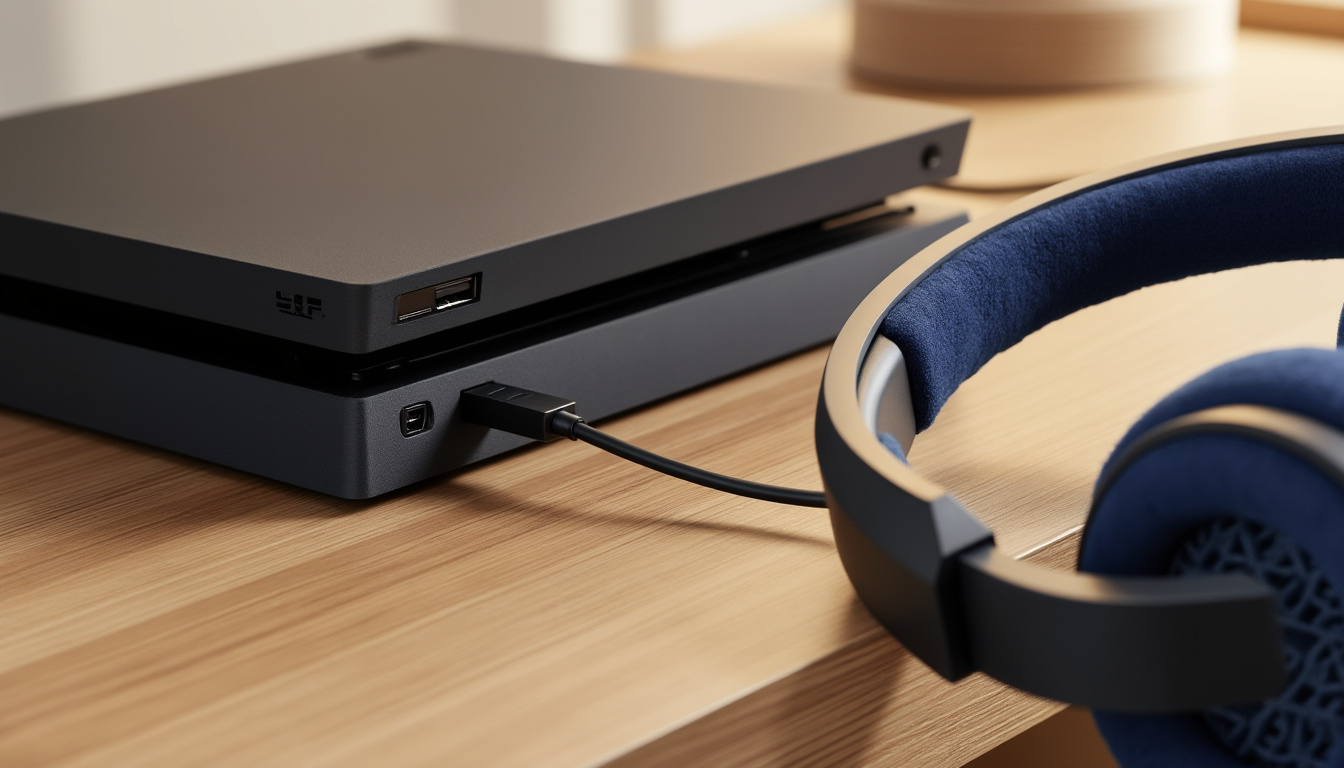
Le sommaire 7 parties
Connecter un casque USB à une PlayStation 4 peut sembler être une tâche simple, mais elle nécessite une compréhension des divers paramètres et des fonctionnalités de votre console. Que vous utilisiez un casque filaire ou sans fil, il est essentiel de connaître les étapes à suivre pour optimiser votre expérience de jeu. Cet article vous guide à travers chaque méthode de connexion, en mettant l’accent sur les casques les plus populaires, tels que ceux de marques bien établies comme Razer, HyperX, SteelSeries et autres, tout en répondant aux besoins des joueurs qui souhaitent tirer le meilleur parti de leur équipement audio.

Compatibilité étendue : Cet adaptateur de caméra permet d'utiliser le PS VR avec la PS5/PS5 Slim/PS5 Pro, même si la caméra HD de la PS5 n'est pas compatible avec le PS VR. Il permet de jouer à des jeux PS VR pris en…
9,79 €
Voir l'offre
[ Solution de Carte Son Externe ] Cet adaptateur USB vers jack 3,5 mm permet de connecter votre casque audio/ haut-parleur/ enceinte sur un PC dont la carte son ou la prise jack est défectueux. Petit conseil : le micr…
10,99 €
Voir l'offre
ADAPTATEUR CASQUE VR PS4 POUR PS5 – RETROUVEZ TOUS VOS JEUX VR : Votre casque PSVR 1 et vos manettes PS Move / PS Aim Controller fonctionnent pleinement sur PS5, PS5 Slim et PS5 Pro. Retrouvez toute votre bibliothèque…
9,99 €
Voir l'offrePrix Amazon relevés le 27/10/2026 à 10 h 20. Ils peuvent avoir changé depuis.
I.Connecter un casque filaire via le contrôleur PS4
La plupart des casques filaires sont conçus pour se connecter facilement à la PS4 en utilisant la manette DualShock 4. Cette méthode est la plus courante et ne nécessite aucune configuration complexe, seulement des outils adéquats. Vous aurez besoin d’un casque équipé d’une prise jack de 3,5 mm pour le connecter à la manette ou d’un câble USB si vous possédez un modèle supportant cette connexion.
Pour connecter votre casque filaire, commencez par localiser la prise jack de 3,5 mm située au bas de votre manette. Insérez fermement la prise de votre casque dans ce port. Afin de garantir une liaison solide, vous devriez entendre un léger clic. Une fois connectée, il peut être utile d’accéder aux paramètres audio de votre console pour vérifier que l’audio est bien dirigé vers le casque. Vous pouvez le faire en allant dans « Paramètres » puis « Son et écran », et en sélectionnant « Paramètres de sortie audio ». Vous aurez la possibilité de choisir entre différents formats d’audio qui vous correspond le mieux, tels que le son du jeu ou les communications de chat.
Voir aussiSangle appareil photo : confort, sécurité et prix des meilleurs modèlesCertaines marques offrent des casques avec des caractéristiques supplémentaires, que ce soit un microphone intégré de haute qualité ou des systèmes de son surround. Les modèles de Logitech et Turtle Beach se distinguent souvent par leur clarté audio et leur confort d’utilisation, ce qui améliore l’expérience immersive lors de vos sessions de jeu.
Afin d’optimiser votre expérience de jeu, il est conseillé d’ajuster le niveau de volume de votre casque directement via les paramètres sonores de la PS4. Ceci est aussi crucial pour éviter que le son ne soit trop fort, surtout lors de longues sessions de jeu.
II.Connecter un casque USB directement à la PS4
Pour un casque qui se connecte par USB, la démarche est également relativement simple. Les modèles sans fil, tels que ceux de Sennheiser et Astro Gaming, utilisent souvent un dongle USB pour établir la connexion sans fil. Dans ce cas, il suffit de brancher le dongle sur l’un des ports USB situés à l’avant de la Playstation 4, puis d’allumer le casque; la connexion devrait se faire automatiquement.
Il est à noter que les casques USB offrent souvent une qualité audio supérieure par rapport à ceux utilisant une prise jack, car ils contiennent des convertisseurs numériques intégrés. En conséquence, ces modèles sont particulièrement prisés des gamers qui privilégient le son de haute fidélité et une immersion totale. Les casques de marques comme HyperX ou Razer sont souvent recommandés pour ceux recherchant un son précis et immersif. Chaque modèle a ses spécificités, mais un aspect commun entre eux est la capacité à bénéficier d’un meilleur contrôle du son.
Pour s’assurer que le casque est reconnu correctement, il est important de consulter les paramètres audio après la connexion. Cela se fait de la même manière que pour les casques filaires; allez dans les « Paramètres » de votre PS4, puis sélectionnez l’onglet des « Périphériques audio ». Assurez-vous que votre casque est sélectionné comme périphérique principal d’entrée et de sortie. Vous aurez alors la possibilité d’ajuster les niveaux de volume selon vos préférences.
III.Utiliser un casque sans fil avec un dongle USB
Lorsque vous optez pour un casque sans fil, la méthode de connexion la plus répandue utilise un dongle USB. Cela vous permet d’éliminer le fil qui pourrait être encombrant pendant vos sessions de jeu. La plupart des casques sophistiqués offrent cette fonctionnalité et sont généralement livrés avec un dongle USB facile à utiliser.
Voir aussiFond d’écran PC gaming : Où trouver les plus beaux designs pour votre setup ?Pour commencer, insérez le dongle dans un des ports USB de votre PS4. Une fois connecté, allumez votre casque. Si votre casque est équipé d’une fonction de jumelage, il pourra se synchroniser rapidement avec le dongle. De nombreux casques comme ceux de Astro Gaming ou Corsair sont conçus pour établir la connexion de façon intuitive, et la plupart intègrent des indicateurs lumineux qui permettent de visualiser l’état de la connexion. Ce type de casque est idéal pour les joueurs souhaitant éviter des câbles tout en profitant d’une qualité sonore de premier ordre.
Après avoir établi la connexion, il est toujours conseillé de vérifier les paramètres audio pour s’assurer que le son est bien dirigé vers le casque. Cela se fait facilement dans le menu des « Paramètres » de votre PS4. Les joueurs apprécieront également de pouvoir ajuster des éléments tels que le volume du microphone directement depuis leurs casques, ce qui est un avantage de certains modèles haut de gamme.
IV.Configurer un casque via une station de base
Pour les casques plus avancés, souvent conçus pour une expérience de jeu professionnelle, l’utilisation d’une station de base peut s’avérer nécessaire. Ces stations permettent non seulement de charger le casque, mais aussi de bénéficier d’une qualité audio supérieure grâce à une connexion professionnelle. Les casques de marques comme SteelSeries ou Sennheiser sont connus pour bénéficier d’une telle technologie.
Pour connecter votre casque via une station, commencez par brancher la station à votre PS4 à l’aide d’un câble USB. Ensuite, connectez un câble optique à l’arrière de votre console. Cela permettra de récupérer un signal audio de meilleure qualité. Une fois ces connexions établies, vous devriez accéder aux paramètres de votre PS4 et sélectionner l’option « Son et affichage », suivie de « Paramètres de sortie audio ». Assurez-vous de choisir « Sortie numérique (optique) » comme format audio principal afin de profiter de la meilleure qualité sonore possible.
En outre, dans les paramètres audio, modifiez les formats audio pour privilégier le « bitstream » pour une qualité d’entrée optimale. Ce dispositif est particulièrement bénéfique pour les joueurs qui souhaitent une immersion totale, car il permet de profiter de l’audio surround 5.1 qui transforme l’expérience de jeu en rendant les sons plus directionnels et réalistes.
V.Assurer le bon fonctionnement du microphone
Pour les joueurs cherchant à communiquer avec leurs coéquipiers tout en jouant, le microphone est un élément clé. Lors de l’utilisation d’un casque, qu’il soit filaire ou sans fil, il est essentiel de s’assurer que le microphone fonctionne correctement. Cela comprend non seulement la vérification des connexions, mais également des ajustements au niveau des paramètres de la PS4.
Voir aussi7 idées de cadeau fille 12 ans high techSi le microphone intégré à votre casque ne semble pas fonctionner, commencez par vérifier que votre appareil est bien configuré comme périphérique d’entrée et de sortie. Pour ce faire, accédez aux « Paramètres », puis à « Périphériques », et sélectionnez « Périphériques audio ». Assurez-vous que le casque est sélectionné comme périphérique d’entrée. Cela peut prendre un certain temps à être configuré, s’agissant de casques plus avancés, tels que ceux de Audeze ou Razer.
Pour optimiser vos sessions de jeu, explorez les options de réglage du microphone dans votre console. Cela inclut le réglage des levels de son et l’activation de la réduction du bruit si votre casque le permet. Ceci est particulièrement avantageux pendant les sessions multijoueurs où le bruit de fond peut être dérangeant. Un microphone de qualité, comme ceux trouvés sur les casques Logitech, peut améliorer de manière significative la façon dont vous interagissez avec vos coéquipiers.
VI.Dépannage des problèmes courants lors de la connexion de casques
Il peut arriver que des problèmes de connexion empêchent le casque de fonctionner correctement avec votre PS4. Voici quelques solutions courantes pour régler ces soucis. Tout d’abord, assurez-vous que le casque est correctement branché, que ce soit via le port de la manette ou USB. Une connexion lâche peut entraîner des coupures sonores. De plus, si vous utilisez un dongle USB, il est essentiel de veiller à ce qu’il soit bien inséré dans le port USB.
Ensuite, vérifiez les paramètres audio de votre console. Assurez-vous que le volume est bien réglé et que les réglages de sortie audio sont adaptés. Une autre solution consiste à redémarrer la PS4, car parfois un simple redémarrage peut réinitialiser les systèmes audio et résoudre des problèmes inattendus. Si, malgré tout, vous rencontrez toujours des problèmes, il est possible que le casque lui-même soit défectueux. Envisagez d’essayer un autre modèle afin de déterminer si le problème provient de l’équipement ou de la console.
VII.Élever l’expérience de jeu avec le bon équipement audio
Enfin, choisir le bon casque pour votre expérience de jeu peut faire toute la différence. Un bon casque vous permet de plonger dans l’univers des jeux vidéo tout en profitant d’une audio de qualité. Les marques comme Corsair, Turtle Beach et SteelSeries offrent des modèles qui sont régulièrement mis à l’épreuve par les joueurs professionnels. Research en ligne pour trouver un casque qui correspond à votre style de jeu, que ce soit pour des jeux de tir à la première personne ou pour des jeux de rôle immersive.
En outre, il est judicieux de considérer le confort de votre casque, surtout si vous prévoyez de jouer pendant des sessions prolongées. Les modèles dotés de coussinets en mousse à mémoire, comme ceux de HyperX, sont souvent recommandés pour leur confort. Opter pour un casque qui optimise les expériences sonores tout en restant agréable à porter peut transformer vos longues sessions de jeu en moments de divertissement sans fin.