Par Pierre4 min de lecture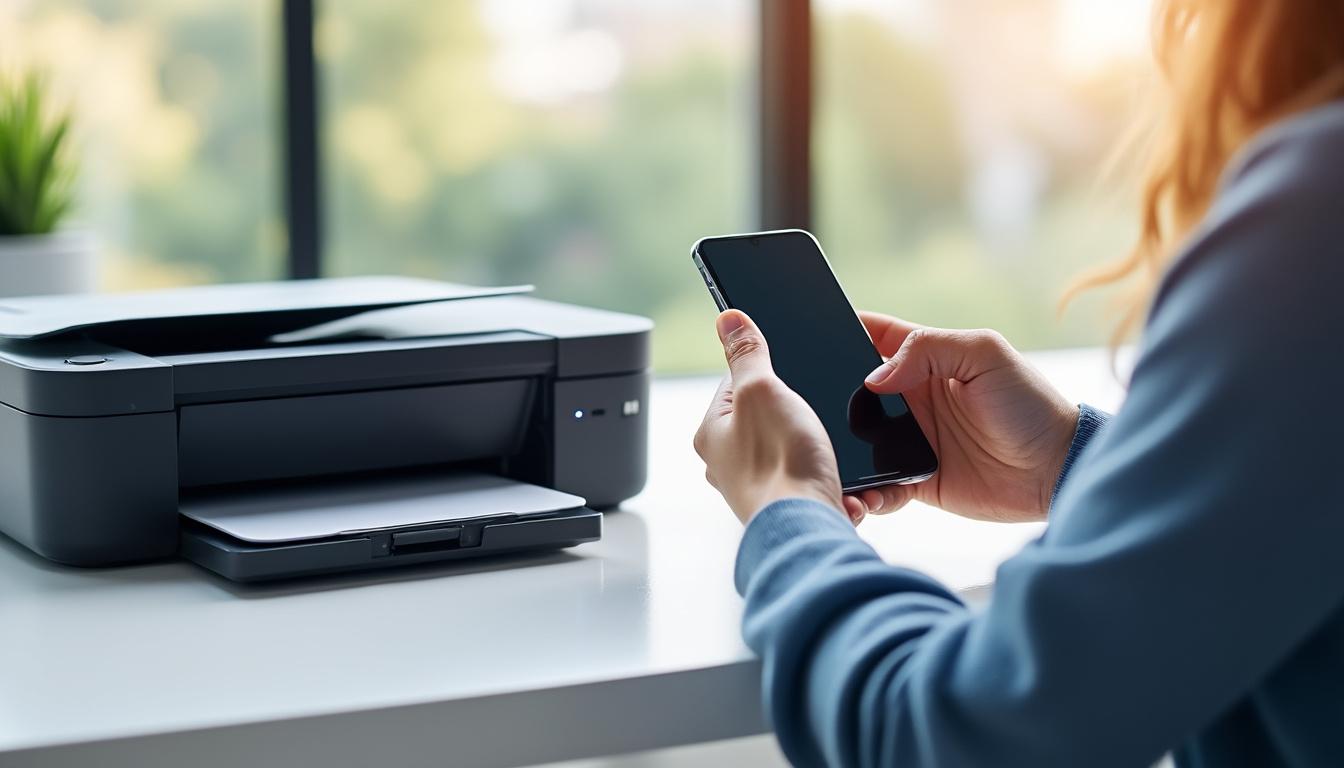
Le sommaire 3 parties
Imprimer depuis votre téléphone transforme la gestion documentaire en un geste rapide et efficace, en particulier pour les professionnels mobiles ou les joueurs qui souhaitent partager des guides et captures d’écran. Ce guide présente les méthodes de connexion les plus fiables — Wi‑Fi, Bluetooth, Wi‑Fi Direct et USB OTG — ainsi que les applications et plugins utiles pour iOS et Android. Il aborde la compatibilité des imprimantes, les réglages essentiels pour éviter les erreurs et les options cloud pour imprimer ou numériser sans ordinateur. Des exemples concrets, des solutions de dépannage et des conseils de location d’équipement sont proposés pour faciliter votre mise en œuvre.

【Imprimante portable & légère】 Conçue pour le nomadisme, cette imprimante portable se glisse facilement dans un sac. Idéale pour imprimer contrats et documents en voyage ou au bureau. Parfaite pour la rentrée scolaire…

【Design Portable à Double Bac】 – Le Liene Amber M110 est une imprimante photo portable innovante avec deux bacs intégrés (10x15 cm & autocollants 7.7 cm). Ce mini design compact facilite le transport et permet de basc…

Idéale pour les professionnels mobiles et les télétravailleurs qui ont besoin d'une imprimante de haute qualité, fiable et portable qu'ils peuvent emporter pratiquement n'importe où
229,99 €
Voir l'offrePrix Amazon relevés le 27/10/2026 à 14 h 46. Ils peuvent avoir changé depuis.
I.Impression mobile: choisir la bonne méthode
La première étape consiste à définir si l’objectif est une impression mobile ponctuelle ou une solution intégrée au flux de travail. Les connexions via Wi‑Fi imprimante portable offrent la meilleure expérience pour les volumes réguliers, tandis que le Bluetooth impression ou l’USB OTG restent pertinents pour des usages hors réseau. Il est important d’évaluer la compatibilité imprimante portable avec votre terminal et d’anticiper les réglages d’optimisation pour la qualité et la vitesse d’impression. Pour compléter votre installation, certaines ressources de loisirs et hardware peuvent inspirer des usages créatifs, par exemple manga et voitures, utile pour imprimer des visuels personnalisés.
Connexion imprimante portable via Wi‑Fi
Pour une connexion imprimante portable stable, vérifiez que l’imprimante et le smartphone sont sur le même réseau et que le firmware de l’appareil est à jour. Sur Android, privilégiez les services Mopria ou l’application constructeur (HP Smart, Epson iPrint, Brother Mobile Connect) pour détecter automatiquement l’imprimante ; sur iPhone, favorisez AirPrint pour une intégration native sans pilote. Notez que certains anciens services—comme Google Cloud Print—ont été abandonnés, ce qui rend les plugins tiers et les applications fabricant essentiels pour 2025. Une configuration réseau soignée réduit les erreurs d’impression et améliore la sécurité du flux de documents.
II.Imprimer depuis smartphone: alternatives sans Wi‑Fi
Lorsque le Wi‑Fi n’est pas disponible, plusieurs options permettent toujours d’imprimer depuis smartphone : le Bluetooth pour des liaisons locales, le USB OTG pour une connexion câblée, et le NFC pour une mise en relation très rapide. Le Bluetooth reste adapté aux imprimantes portables et aux étiqueteuses en mobilité, tandis que l’USB OTG exige une application compatible pour piloter l’impression directement depuis le smartphone. En pratique, une imprimante dotée de Wi‑Fi Direct offre le meilleur compromis entre simplicité et rapidité pour des impressions ponctuelles sans point d’accès. Pour des usages temporaires ou évolutifs, envisager la location via des solutions professionnelles peut réduire les coûts et garantir du matériel récent.
Voir aussiComment savoir qu'on a un câble HDMI 2.0 ?Bluetooth impression et USB OTG: mise en œuvre
L’association Bluetooth nécessite l’activation du mode appairage sur l’imprimante et l’autorisation de l’application d’impression sur le smartphone, puis la sélection du périphérique depuis les paramètres Bluetooth. Pour le USB OTG, vérifiez que votre modèle de téléphone prend en charge cette fonctionnalité et procurez-vous le câble adapté ; une application comme PrinterShare ou l’application constructeur permettra de gérer les paramètres d’impression mobile. Ces méthodes exigent souvent une étape supplémentaire de configuration mais offrent une robustesse intéressante pour des environnements sans réseau. En résumé, ces alternatives garantissent une impression fiable lorsqu’un réseau Wi‑Fi n’est pas accessible.
III.Applications et compatibilité imprimante portable
Les applications officielles des constructeurs restent la voie la plus sûre pour piloter une imprimante depuis un smartphone : Brother Mobile Connect, HP Smart, Canon PRINT et Epson iPrint offrent des fonctions avancées comme la numérisation vers mobile ou le suivi des consommables. Les plugins génériques (AirPrint, Mopria, Cortado) permettent une impression sans fil inter‑marques, mais peuvent restreindre l’accès à des options avancées comme le recto/verso ou la gestion qualité. Il est recommandé d’installer l’application du fabricant pour accéder aux paramètres impression mobile complets et aux fonctions cloud qui facilitent l’archivage et le partage des documents.
Impression cloud depuis portable et plugins universels
La connexion aux services cloud (Google Drive, OneDrive, Dropbox) permet d’imprimer des documents stockés en ligne sans les télécharger sur le téléphone, ce qui accélère le flux de travail et réduit l’encombrement local. Les imprimantes avec accès Web peuvent se connecter directement à ces services pour imprimer ou numériser vers le cloud, offrant une intégration pratique pour le télétravail. Si une application fabricant ne répond pas, explorez des solutions alternatives et vérifiez toujours les permissions réseau et fichiers pour garantir le bon fonctionnement de l’application impression. Pour les environnements professionnels, la personnalisation des workflows d’impression peut être comparée aux adaptations de matériel que l’on trouve dans la scène gaming, comme les modèles de manette PS5 palette, où la compatibilité et la configuration font toute la différence.
Voir aussiComment diffuser l'écran de son téléphone sur sa télé ?En synthèse, l’impression mobile se pilote aujourd’hui via plusieurs voies complémentaires : Wi‑Fi pour l’usage quotidien, Bluetooth ou USB OTG pour la mobilité hors réseau, et applications constructeurs ou plugins pour affiner les paramètres impression mobile. Pensez à vérifier la compatibilité imprimante portable, à maintenir les firmwares et apps à jour, et à tester une impression d’essai avant un usage critique. Pour aller plus loin dans des usages créatifs ou pratiques, consultez des ressources variées comme guide culture pop, personnalisation manette ou passions et hardware pour trouver des idées d’impression adaptées à vos besoins.