Par Pierre5 min de lecture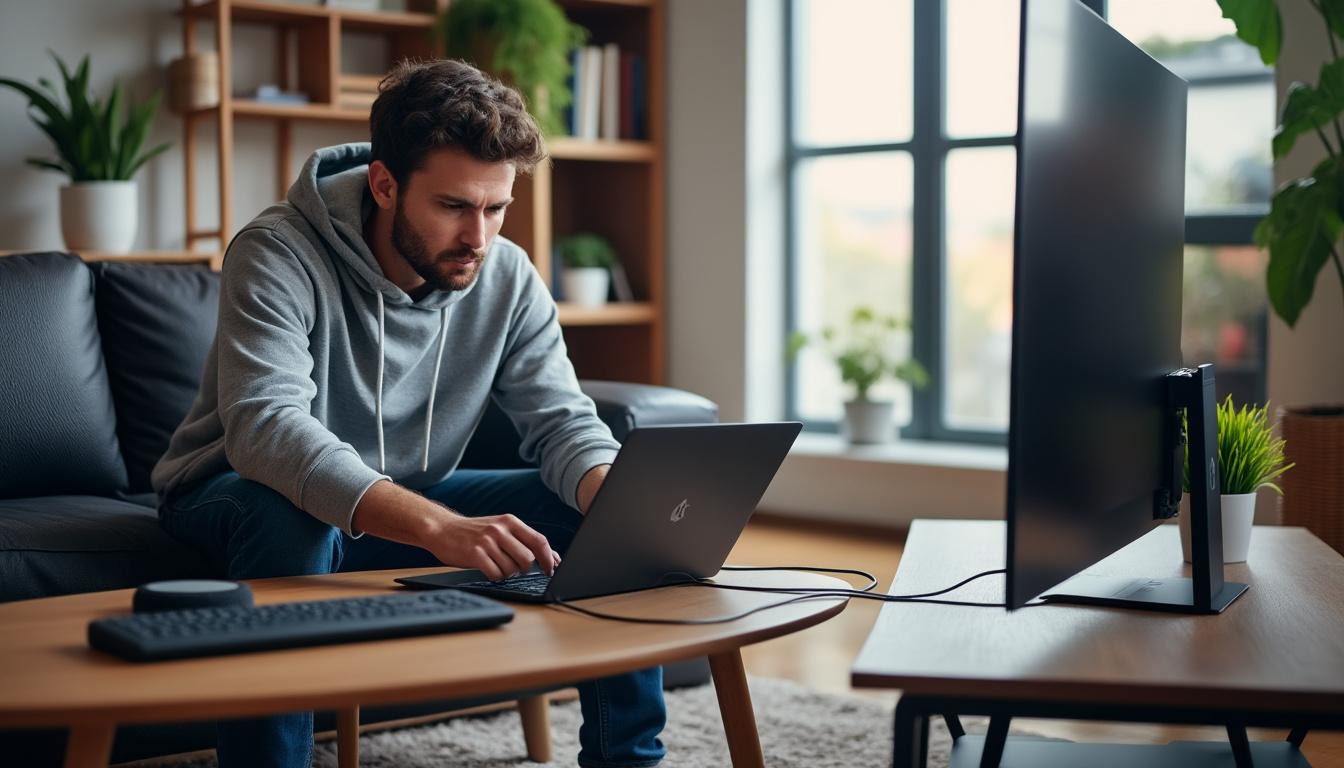
Le sommaire 4 parties
Relier un ordinateur portable à une télévision permet d’élargir l’espace d’affichage pour le jeu, la bureautique ou le streaming, et exige de choisir la méthode adaptée à votre matériel et à votre usage. Les solutions vont du câble HDMI aux clés multimédia comme Chromecast ou Fire TV Stick, en passant par les technologies sans fil (Miracast, AirPlay) et les adaptateurs USB-C ou DisplayPort. Il est important d’identifier les ports disponibles, d’optimiser la résolution et de vérifier la compatibilité audio. Des conseils pratiques sur le câblage, la configuration Windows et l’utilisation des box internet faciliteront la mise en service et la qualité d’image visuelle et sonore.

[Restez productif et avancez] Augmentez votre productivité et améliorez votre expérience de travail en équipe avec le moniteur portable Yodoit de 15,6 pouces. Que vous travailliez sur la route ou à domicile, la foncti…

【Plus d'espace de Travail pour un Multitâche Efficace】Le moniteur portable UPERFECT 15,6 pouces agrandit considérablement votre écran et crée plus d'espace pour travailler en parallèle. Idéal comme deuxième moniteur a…
89,99 €
Voir l'offre
【Écran FHD IPS 】Cet ecran portable pour ordinateur portable offre une résolution de 1920x1080, une dalle mate IPS et un angle de vision large de 178° pour des détails d'une clarté exceptionnelle et des couleurs éclata…
62,69 €
Voir l'offrePrix Amazon relevés le 27/10/2026 à 13 h 39. Ils peuvent avoir changé depuis.
I.Choisir la méthode de connexion idéale pour votre portable et votre TV
La méthode la plus fiable reste la connexion filaire via un câble HDMI, particulièrement avec des téléviseurs récents. Si votre ordinateur provient de marques comme Dell, HP, Lenovo, Asus ou Acer, il est essentiel de vérifier si un port HDMI est présent ou si un adaptateur USB-C vers HDMI est nécessaire.
Lorsque la taille de l’écran et la distance d’utilisation entrent en jeu, la sélection du bon matériel et des bons réglages devient critique ; pensez aussi à la compatibilité avec des téléviseurs Samsung, LG ou Sony qui peuvent offrir des options spécifiques d’upscaling. Pour mieux évaluer la dimension d’écran adaptée à votre configuration, consultez des conseils sur le choix de la TV via comment choisir la taille de sa TV.
Connexion filaire : câble HDMI, adaptateurs et réglages
Pour une image stable et un son synchronisé, privilégiez un câble HDMI de qualité adapté à la résolution souhaitée. Si votre ordinateur ne possède pas de port HDMI, un adaptateur USB-C vers HDMI ou un convertisseur DisplayPort peut rendre votre portable compatible en quelques minutes.
Après branchement, il faut sélectionner la source correspondante sur la télévision et ajuster la résolution dans les paramètres d’affichage du système d’exploitation. Si des problèmes d’affichage persistent, la modification de la fréquence et du mode d’affichage (dupliquer ou étendre) résout souvent la majorité des cas.
Passerelles multimédia et clés HDMI : Chromecast et Fire TV Stick
Les clés HDMI comme la Google Chromecast ou le Amazon Fire TV Stick offrent une alternative simple pour caster depuis un ordinateur ou un smartphone sans fil. Elles conviennent parfaitement si vous souhaitez libérer le portable après le lancement du contenu, car la clé récupère souvent le flux directement depuis Internet.
Voir aussiQuelle différence entre usb2 et usb3 ?La mise en œuvre reste intuitive : branchez la clé sur un port HDMI, configurez le Wi‑Fi et lancez la lecture depuis une application compatible. Pour apprendre à diffuser l’écran de votre téléphone sur la télévision — workflow proche du casting depuis un portable — référez-vous à ce guide pratique : comment diffuser l’écran de son téléphone sur sa télé.
II.Connexion sans fil avancée : Miracast, AirPlay et applications tierces
Le Miracast est largement répandu sur de nombreux portables sous Windows et sur certains décodeurs TV, et il permet une duplication simple de l’écran. En revanche, Miracast crée un effet miroir intégral : toute interaction sur le portable est visible sur la télévision, ce qui peut être limitant pour une utilisation multitâche.
Pour les environnements Apple, AirPlay reste la référence en termes de qualité et de fluidité, mais nécessite généralement une Apple TV ou une box compatible. Des applications tierces comme LetsView ou ApowerMirror offrent des solutions multiplateformes pour la mise en miroir et le contrôle à distance, utiles si vous utilisez un mélange de matériels Microsoft, Apple et Android.
III.Configurer l’affichage sous Windows et macOS pour la télévision
Sur Windows 10/11, la fonction de projection s’active via «Appareils» puis «Se connecter à un affichage sans fil» ; il est possible de définir la disponibilité et d’ajouter un code PIN pour sécuriser l’association. L’option d’extension d’écran permet d’utiliser la télévision comme second moniteur indépendant pour le travail ou le streaming.
Sur macOS, la sélection d’AirPlay dans la barre des menus suffit pour basculer l’affichage, ou pour ne diffuser qu’une vidéo sans afficher les contrôles. Pensez à actualiser les pilotes graphiques et le firmware des périphériques pour éviter les incompatibilités et profiter pleinement de la résolution native du téléviseur.
Voir aussiMon iphone 11 ne charge plus mais détecte le chargeur : que faire ?IV.Optimiser qualité, latence et compatibilité pour le jeu et le streaming
Pour jouer depuis un portable sur une télévision, la latence et le taux de rafraîchissement sont des facteurs déterminants. Les téléviseurs récents équipés de HDMI 2.1 offrent une bande passante suffisante pour du 4K à 120 Hz, ce qui minimise le décalage pour les usages gaming. Les fabricants tels que Samsung, LG ou Sony proposent désormais des modes jeu optimisés pour réduire la latence.
La gestion du son mérite la même attention : privilégiez la sortie audio via HDMI ou via une sortie optique si disponible pour bénéficier d’un rendu plus riche. Si vous utilisez une box opérateur, vérifiez sa compatibilité AirPlay ou de casting ; une vérification pratique se trouve dans l’analyse des box et de leurs mises à jour, utile pour savoir s’il faut remplacer votre équipement, par exemple faut-il changer sa Freebox Révolution.
Pour une expérience de jeu partagée en famille, pensez à la compatibilité des périphériques : la connexion d’une manette sans fil à la TV ou au portable peut nécessiter des vérifications simples, comme savoir si la manette PS5 est chargée et prête à l’emploi ; un guide utile est disponible ici : comment savoir si la manette PS5 est chargée. Enfin, pour des idées d’accessoires ou de cadeaux pour les amateurs de jeu qui complèteront votre installation, consultez des sélections dédiées sur idée cadeau pour les geek.
En synthèse, la meilleure configuration dépendra systématiquement des ports disponibles sur votre portable et de vos priorités (latence pour le jeu, qualité pour le streaming, mobilité pour le partage). Une connexion HDMI reste la solution la plus simple et performante, les clés multimédia apportent flexibilité, et les technologies sans fil offrent commodité au prix d’une latence parfois supérieure. En vérifiant la compatibilité de votre matériel Dell, HP, Lenovo, Asus, Acer ou des téléviseurs Samsung, LG, Sony, vous optimiserez votre installation pour profiter pleinement du grand écran.