Par Pierre4 min de lecture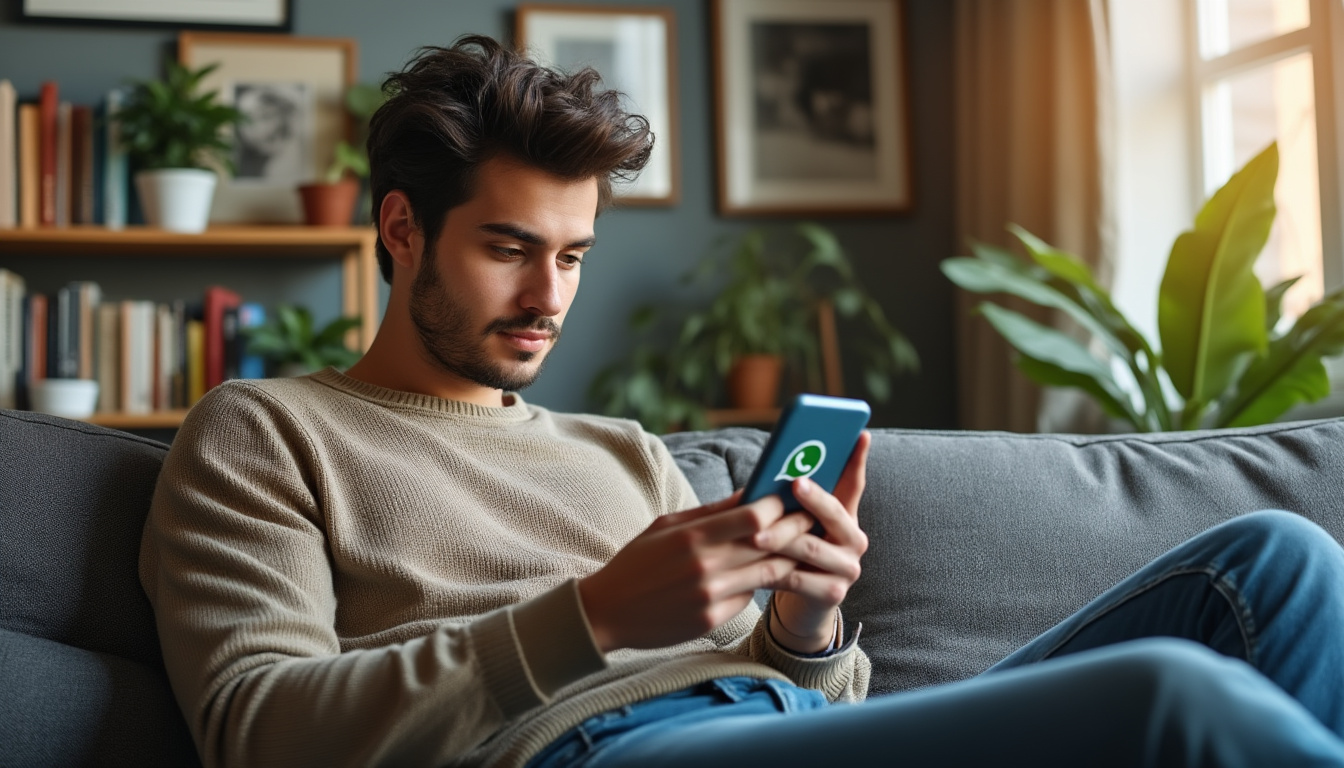
Le sommaire 4 parties
Changer sa photo de profil sur WhatsApp joue un rôle décisif dans la manière dont vous êtes perçu par vos contacts, que ce soit pour des échanges privés ou professionnels. La procédure varie légèrement selon que vous utilisiez un appareil Android (Samsung, Huawei, Google Pixel) ou un iPhone, et s’étend aux versions Web et Desktop. Ce guide aborde les étapes pratiques pour remplacer ou supprimer une image, la création et l’usage d’avatars, les réglages de confidentialité, les astuces de recadrage et les solutions aux problèmes de synchronisation. Un cas concret illustre comment un community manager adapte son profil pour renforcer visibilité et sécurité.

AFFICHEZ VOS GRAPHIQUES ET VOTRE ART: Affichez votre publicité dans votre boutique ou votre affiche de film préférée chez vous avec le cadre snap Opus 2. Cet élégant cadre peut être utilisé pour des affiches, des phot…
14,66 €
Voir l'offre
AFFICHEZ VOS GRAPHIQUES ET VOTRE ART: Affichez votre publicité dans votre boutique ou votre affiche de film préférée chez vous avec le cadre snap EUROPEL. Cet élégant cadre peut être utilisé pour des affiches, des pho…
14,99 €
Voir l'offre
Lot de 5 cadres pliants pour posters DIN A2 - Cadre pour affiche avec A/acrylique antireflet - Vitre de protection et matériel de fixation - Cadre amovible / cadre pour poster en aluminium
109,19 €
Voir l'offrePrix Amazon relevés le 27/10/2026 à 3 h 55. Ils peuvent avoir changé depuis.
I.Modifier la photo de profil sur mobile : procédure pour Android
Sur les appareils Android (Samsung, Huawei, Google Pixel) la modification s’effectue en quelques manipulations simples via l’application. Ouvrez WhatsApp, accédez aux Paramètres depuis l’écran principal, touchez votre photo ou votre nom, puis sélectionnez l’icône de l’appareil photo pour choisir entre la Galerie, la Caméra ou un avatar. Après la sélection, ajustez le recadrage dans le cadre circulaire proposé, validez et attendez la synchronisation avec les serveurs.
En pratique, sur un téléphone Samsung ou un Pixel, préférer une image carrée à haute résolution (par exemple 500 x 500 px) limite les pertes de qualité lors du recadrage. Insight : une photo bien cadrée et récente augmente nettement la reconnaissance visuelle par vos contacts.
Étapes spécifiques pour iPhone (iOS)
Sur iPhone, la démarche passe par Paramètres (icône d’engrenage) puis par votre profil en haut de l’écran : appuyez sur Éditer pour prendre une photo, choisir depuis la photothèque ou supprimer l’image. L’interface iOS propose également un recadrage circulaire et la prise en charge des avatars numériques si vous préférez ne pas utiliser de photographie personnelle.
Les modèles récents d’iPhone offrent des optimisations photo (Deep Fusion, Smart HDR) qui améliorent l’éclairage et le rendu du visage ; exploitez ces fonctions pour obtenir un portrait professionnel. Insight : sur iPhone, la qualité native de la photo peut compenser un cadrage imparfait lors de l’importation.
II.Changer la photo depuis WhatsApp Web et Desktop
Les versions Web et Desktop facilitent l’usage d’images haute définition prises ou retouchées sur ordinateur. Après connexion, cliquez sur votre photo en haut à gauche pour ouvrir la section de profil, puis sélectionnez l’option d’importation pour parcourir les fichiers. La capture via webcam est également possible : cette fonction est pratique pour un portrait rapide et uniforme, utile pour les profils professionnels.
Voir aussiChaise gamer Songmics : que vaut ce modèle face aux marques premium ?Une bonne pratique consiste à préparer l’image sur un logiciel (par exemple pour recadrer ou corriger les couleurs) avant l’importation : cela permet d’obtenir un rendu propre sur tous les appareils, qu’il s’agisse d’un ordinateur Windows ou d’un Mac. Insight : utiliser la version Desktop est la solution la plus simple pour garantir une photo de profil nette et cohérente.
Exemple concret : adaptation pour différents appareils
Alexandre, community manager chez PixelArcade, prépare deux versions de sa photo : un portrait pour les échanges professionnels et une image plus décontractée pour les contacts personnels. Il retouche la version professionnelle sur ordinateur puis la transfère via WhatsApp Web pour conserver une meilleure résolution sur Windows et macOS. Sur Android, il vérifie l’affichage sur un Pixel et un Samsung pour s’assurer d’un rendu homogène.
Il consulte parfois des tests matériels, comme des comparatifs de coque et performances pour Pixel, afin de connaître les meilleures pratiques pour la photographie mobile (par ex. analyse Pixel 9). Insight : prévoir plusieurs variantes d’image permet d’adapter le profil aux usages et aux appareils.
III.Avatars, confidentialité et gestion de la visibilité
L’utilisation d’un avatar est une option intéressante pour préserver la vie privée tout en conservant une image identifiable. WhatsApp propose des avatars personnalisables que vous pouvez créer depuis les paramètres et appliquer comme photo de profil. Cette solution est pertinente pour les personnes qui ne souhaitent pas diffuser une photo personnelle mais veulent conserver une identité visuelle reconnaissable.
Les réglages de confidentialité sont essentiels : rendez-vous dans Paramètres > Confidentialité > Photo de profil pour choisir entre Tous, Mes contacts, Mes contacts, sauf… ou Personne. Pour sécuriser une communication professionnelle, limiter la visibilité à « Mes contacts » protège face aux inconnus. Insight : bien configurer la confidentialité évite les mauvaises surprises et facilite la gestion de votre image publique.
Voir aussiComment nettoyer circuit au gaz pour frigo de camping car ?IV.Problèmes fréquents et conseils pour une photo de profil réussie
Les complications les plus répandues concernent la qualité de l’image, la synchronisation et les permissions d’accès. Si une photo est refusée ou apparaît floue, vérifiez la résolution et le format (JPEG/PNG) et supprimez le cache de l’application si nécessaire. En cas de non-affichage pour certains contacts, contrôlez les paramètres de confidentialité et confirmez que vous n’êtes pas bloqué.
Pour une image réussie, privilégiez un fond neutre, un visage bien éclairé et un recadrage centré pour éviter les coupes gênantes dues au format circulaire de WhatsApp. Utilisez des ressources libres de droits (Unsplash, Pexels) si vous ne souhaitez pas employer une photo personnelle, et retouchez éventuellement avec des outils comme Canva. Insight : une image claire et adaptée au format circulaire améliore la perception et la crédibilité instantanément.
Ressources officielles et assistance : consultez la documentation d’aide de WhatsApp (https://www.whatsapp.com/help), les pages de support Apple (https://support.apple.com/fr) pour iPhone, le centre d’aide Google (https://support.google.com) pour les appareils Android, ainsi que les ressources de Microsoft (https://www.microsoft.com/fr-fr) pour l’édition Desktop. Pour des questions liées à l’écosystème social, les aides de Facebook (https://www.facebook.com/help) et Instagram peuvent également être utiles.
En synthèse, maîtriser le changement de photo de profil sur WhatsApp implique de choisir un visuel adapté, de paramétrer la confidentialité avec soin et d’utiliser les outils Desktop pour garantir une qualité maximale. Insight final : une gestion proactive de votre image renforce tant la reconnaissance que la confiance auprès de vos contacts.