
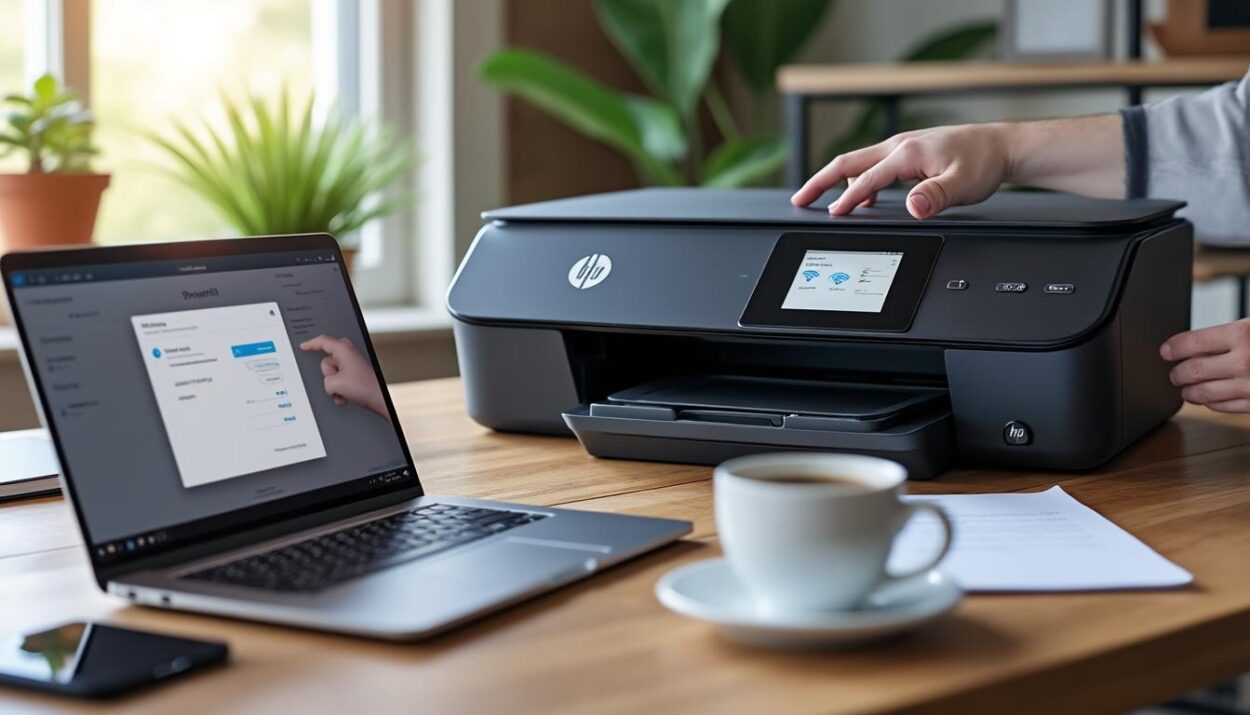

Pour relier votre imprimante HP au réseau WiFi, il convient de préparer l’appareil, la box et les identifiants du réseau avant d’entamer la procédure. Ce guide détaille les principales étapes : vérification de l’alimentation et du signal, accès au menu de configuration, sélection du réseau et saisie du mot de passe, installation du pilote approprié et contrôle par une page de test. Des méthodes alternatives comme le WPS ou le Wi‑Fi Direct sont expliquées pour les situations sans routeur. Enfin, des conseils de dépannage vous aideront à résoudre les erreurs courantes et à finaliser une installation rapide. Le procédé prend généralement moins de vingt minutes.
Préparer imprimante et réseau avant la connexion
Avant toute opération, vérifiez que l’imprimante HP est sous tension et prête à communiquer. Un voyant allumé ou un écran d’accueil confirme la disponibilité, et il est utile de consulter la notice si un autodiagnostic démarre.
Assurez-vous que le réseau couvre l’emplacement prévu pour l’appareil : la proximité du routeur limite les problèmes de signal et prévient les interruptions pendant la configuration. De plus, gardez à portée de main le nom exact du SSID et le mot de passe, en respectant la casse des caractères.
Illustration : Claire, enseignante à Nantes, a évité une perte de temps en testant la connexion internet sur son téléphone avant d’entamer l’installation ; résultat, aucune surprise lors des étapes suivantes. Insight : la préparation évite la majorité des incidents et favorise une installation rapide.
Accéder au menu de configuration et sélectionner le réseau
Pour lancer la connexion, ouvrez le menu de configuration sur l’écran de l’imprimante ou via les boutons de navigation. Repérez l’icône représentant des ondes ou la mention « Réseau » ; sur un écran tactile, la procédure est guidée et affiche les options pour le WiFi.
Une fois la recherche des réseaux lancée, sélectionnez le SSID approprié puis saisissez le mot de passe à l’aide du clavier de l’appareil. Veillez à la précision des majuscules et caractères spéciaux, principale cause d’échec signalée par les services techniques.
Accès au menu wifi sur les modèles HP
Les gammes DeskJet et Envy privilégient la simplicité, tandis que les LaserJet proposent des options réseau plus avancées. Si votre imprimante offre la fonction WPS, elle peut simplifier l’appairage, mais il est recommandé de connaître la procédure manuelle en cas de besoin.
Cas pratique : un salarié en télétravail configure une HP Envy près du routeur, suit l’assistant à l’écran et confirme la connexion en moins de dix minutes. Insight : maîtriser l’écran de l’imprimante rend la configuration plus fluide et réduit le temps d’installation.
Installer le pilote et l’application pour une impression sans fil fiable
Après la connexion au WiFi, installez le pilote officiel HP adapté à votre système d’exploitation. Le téléchargement depuis le site HP garantit la version la plus récente, incluant l’assistant de configuration et les options avancées comme le recto‑verso ou la gestion des cartouches.
L’application HP Smart centralise la configuration sur mobile et bureau : elle détecte l’imprimante, propose la mise à jour du firmware et facilite l’impression depuis un smartphone. Pour Chromebook, Mac, Windows ou mobile, suivez les indications à l’écran et autorisez la découverte réseau.
Exemple : Élodie, graphiste freelance, a constaté une meilleure gestion des couleurs après l’installation du pilote officiel. Insight : un pilote à jour est la clé d’une expérience d’impression sans faille et d’un dépannage simplifié.
Méthodes alternatives : WPS et Wi‑Fi Direct pour une installation rapide
Si le réseau local est indisponible, la connexion peut passer par le WPS ou le Wi‑Fi Direct. Le WPS exige d’appuyer sur un bouton du routeur puis d’activer le mode sur l’imprimante ; cette procédure réduit les saisies manuelles et accélère l’appairage.
Le Wi‑Fi Direct crée un point d’accès direct entre l’imprimante et un appareil : sur Android, iOS, Mac, Windows ou Chromebook, sélectionnez le réseau débutant par « DIRECT » puis suivez l’option d’impression. Cette solution est idéale pour l’impression ponctuelle depuis un smartphone sans passer par la box.
Cas d’usage : lors d’un atelier, un organisateur a connecté plusieurs smartphones via Wi‑Fi Direct pour imprimer des billets rapidement sans perturber le réseau principal. Insight : ces alternatives offrent une grande souplesse et permettent une installation rapide même hors réseau.
Vérifier la connexion, imprimer une page de test et dépannage rapide
La méthode la plus concrète pour valider la connexion consiste à imprimer une page de test depuis un appareil connecté en WiFi. Sélectionnez l’imprimante dans la liste des périphériques et lancez une impression courte pour constater l’état réel de la communication.
Parmi les problèmes récurrents figurent un mauvais mot de passe, un signal faible ou un pilote obsolète. En cas d’erreur, redémarrez la box et l’imprimante, vérifiez le SSID et le code, puis mettez à jour le logiciel ; souvent, ces actions résolvent instantanément l’incident.
Étude terrain : un service IT a observé en 2024 que la majorité des pannes d’impression provenait d’erreurs de saisie du mot de passe ou d’anciennes versions de pilotes, un diagnostic encore pertinent en 2026. Insight : diagnostiquez systématiquement le réseau et le pilote avant d’envisager des opérations plus complexes.
Points essentiels pour une installation réussie et perspectives pratiques
Pour réussir l’installation sans fil d’une imprimante HP, veillez à préparer le matériel et les identifiants, naviguer calmement dans le menu de configuration, installer le pilote officiel et effectuer une page de test. La procédure reste accessible même aux non‑initiés lorsqu’elle est suivie étape par étape.
La transition vers le sans fil optimise la mobilité et le partage entre appareils, utile en télétravail ou en colocation. En cas de difficulté, commencez par les vérifications basiques (alimentation, signal, mot de passe) puis utilisez les outils de diagnostic fournis par HP Smart pour un dépannage rapide.
Perspective : adopter ces bonnes pratiques permettra d’imprimer depuis n’importe quelle pièce et de gagner en productivité, transformant une contrainte technique en un service fiable et rapide. Insight final : la méthode structurée réduit le stress et garantit une configuration durable.